Einsteigerhandbuch für CNC-Software (für SketchUp-Benutzer)
Inhaltsübersicht
- Vom Virtuellen zum Physischen
- Teil 1 - CAD: Ihre SketchUp-Fähigkeiten, angewandt
- Teil 2 - CAM: Modelle in Werkzeugwege umwandeln
- Teil 3 - G-Code & der Controller (Sender)
- Dateitypen, die Sie tatsächlich verwenden werden
- Shapeoko Quick-Start (Hartmetall erstellen)
- Welche Software sollten Sie verwenden? (4 Schnellkarten)
- Werkzeugwege, einfach erklärt
- Üben ohne den Schmerz
- Schnellster Weg von SketchUp zum ersten Schnitt
- FAQs
Wenn Sie jemals einen Schrank, ein Schild oder ein ganzes Haus in SketchUp modelliert haben, kennen Sie bereits den schwierigsten Teil der CNC: die Umwandlung von Ideen in genaue Geometrie. Dieser Leitfaden schlägt eine Brücke zwischen dem, was Sie in SketchUp wissen, und dem CNC-Arbeitsablauf, sodass Ihre virtuellen Entwürfe zu echten Teilen werden.
Vom Virtuellen zum Physischen
Stellen Sie sich den CNC-Prozess als SketchUp mit Elektrowerkzeugen vor. Sie entwerfen immer noch, aber jetzt fügen Sie zwei neue Schritte hinzu, die Ihrer Maschine sagen, wie sie Ihren Entwurf schneiden soll.
- CAD: Die Entwurfsphase (was Sie bereits in SketchUp tun).
- CAM: Der Übersetzer, der aus Ihrem Entwurf Schnittanweisungen erstellt.
- Steuerung/Sender: Der "Pilot", der diese Anweisungen an Ihre CNC sendet.
Teil 1 - CAD: Ihre SketchUp-Fähigkeiten, angewandt
In der CNC-Technik ist "CAD" der Ort, an dem Ihr Modell Gestalt annimmt. Wenn Sie mit dem Design in SketchUp zufrieden sind, können Sie es weiterhin für die Konzeption und das Layout verwenden. Für die Produktion von Teilen wechseln viele Benutzer zu CAD, das für die Fertigung entwickelt wurde (z. B. parametrisches CAD), da sich die Abmessungen später schneller aktualisieren lassen.
Wichtige Upgrades im Vergleich zu SketchUp
- Parametrische Bearbeitungen: Ändern Sie einen Wert (z. B. Breite = 610 mm) und das Modell wird aktualisiert - kein erneutes Drücken/Ziehen.
- Fertigungsfertige Geometrie: Saubere Vektoren und Solids reduzieren CAM-Kopfschmerzen.
- Integrierter Arbeitsablauf (Fusion 360): Design und Werkzeugweg an einem Ort, wenn Sie ein All-in-One-Tool bevorzugen.
Exportieren aus SketchUp für CNC
Sie können nicht eine .skp Datei direkt an eine CNC. Export in Formate, die CAM-Anwendungen verstehen:
- 2D-Teile, Beschilderung, Intarsien: Vektoren exportieren als
.SVGoder.DXF. - 3D-Reliefs und organische Formen: Exportieren Sie ein Netz als
.STL.
Teil 2 - CAM: Modelle in Werkzeugwege umwandeln
CAM ist der neue Teil für die meisten SketchUp-Benutzer. Hier wählen Sie den Fräser (Schaftfräser), Vorschübe/Geschwindigkeiten und Strategien. Die CAM-Software generiert einen Werkzeugweg - diegenaue Route, die Ihr Werkzeug nehmen wird - und gibt den G-Code für Ihre Maschine aus.
SketchUp → CAM: mentale Übersetzungen
- Kanten und Flächen → Profile und Taschen: Schneiden auf/innerhalb/außerhalb einer Linie (Profil) oder Ausräumen eines Bereichs (Tasche).
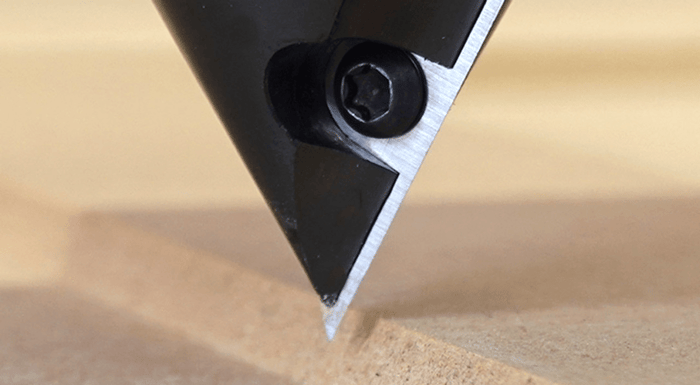
- Text & Gravur → V-Ritzungen: Verwenden Sie einen V-Bit für gestochen scharfe Buchstaben und dekorative Linien.
- Gekrümmte Oberflächen/Reliefs → 3D-Bearbeitung: Erfordert Aspire oder Carbide Create Pro (oder vergleichbares CAM).
- "Vorschau" in SketchUp → "Simulation" in CAM: Sehen Sie sich eine Animation des Schnitts an, um Fehler frühzeitig zu erkennen.
Teil 3 - G-Code & der Controller (Sender)
Der G-Code ist die endgültige Datei, die CAM erstellt. Ein Sender (auch Steuerungssoftware genannt) öffnet diese Datei, stellt eine Verbindung zu Ihrer CNC her und führt den Auftrag aus. Typische Sender sind Carbide Motion (für Shapeoko), UGS und gSender.
Sie brauchen keinen G-Code zu schreiben. CAM erstellt ihn für Sie. Mit zunehmender Erfahrung können Sie einen Blick darauf werfen, um Fehler zu beheben, aber das ist optional.
Carbide Create ist im Lieferumfang aller Nomad Desktop CNC- und Shapeoko CNC-Fräsen enthalten, so dass Sie nicht Hunderte von Euro für eine Software ausgeben müssen, die mit Ihrer neuen Maschine kompatibel ist.
Dateitypen, die Sie tatsächlich verwenden werden
- SVG (.svg): Saubere Vektoren für Schilder, Umrisse, Logos. Kann in Vectric und Carbide Create importiert werden.
- DXF (.dxf): CAD-freundliche Vektoren für Teileprofile und Lochmuster. Wird weitgehend importiert.
- STL (.stl): 3D-Netz für Reliefschnitzereien und skulpturale Oberflächen (Aspire, Create Pro oder gleichwertig).
- Vectric-Projektdateien (.crv, .crv3d): Direkt in VCarve/Aspire mit fertigen Werkzeugwegen öffnen.
Verwendung von ToolsToday Pläne zum Herunterladen: Die Pläne enthalten SVG/DXF (universal) und Vectric-Projektdateien (.crv/.crv3d). Carbide Create verwendet keine .crv-Dateien, aber Sie können die enthaltenen SVG/DXF-Dateien importieren und schnell Werkzeugwege erstellen.
Shapeoko Quick-Start (Hartmetall erstellen)
- Start in SketchUp (optional): Zeichnen Sie Ihr Konzept; exportieren Sie Vektoren als
SVGoderDXF. - Öffnen Sie Carbide Create: Legen Sie Lagergröße, Ursprung (normalerweise vorne links) und Einheiten fest.
- Importieren Sie SVG/DXF: Positionieren und skalieren Sie nach Bedarf; verbinden/öffnen Sie Vektoren, wenn Sie dazu aufgefordert werden.
- Wählen Sie Werkzeugwege: Profil (innen/außen), Tasche, Bohrer oder V-Carve; wählen Sie den Bit und stellen Sie die Tiefe ein.
- Simulieren: Vorschau des Schnitts; Überprüfung von Reihenfolge, Tiefen und Tabs.
- Post-G-Code: Speichern Sie die Datei und öffnen Sie sie in Carbide Motion.
- An der Maschine: Nullstellung (X/Y/Z), Sicherung des Materials, Ausführen der Datei, Beobachtung des ersten Durchgangs.
Welche Software sollten Sie verwenden? (4 Schnellkarten)
Vectric (VCarve Desktop, VCarve Pro, Aspire)
Warum SketchUp-Benutzer es mögen: Hervorragender 2D/2,5D-Arbeitsablauf, schnelle Werkzeugwegeinrichtung, hervorragende Simulation. Großartig für Beschilderungen, Tabletts, Möbelteile.
- VCarve Desktop: Voller Funktionsumfang bei geringerer Auftragsgröße - ideal für den Einstieg ins Hobby.
- VCarve Pro: Keine Begrenzung der Auftragsgröße + Produktionswerkzeuge (Verschachtelung). Gutes Upgrade für größere Tische/Werkstätten.
- Aspire: Alles in VCarve plus 3D-Reliefmodellierung und 3D-Werkzeugwege.
Dateifluss: Importieren SVG/DXF/STL → Werkzeugwege zuweisen → G-Code buchen → in Ihrem Sender ausführen.
Carbide Create (kostenlos) & Carbide Create Pro
Warum SketchUp-Benutzer es mögen: Einfach, schnell und perfekt mit Shapeoko kombinierbar. Großartiges Sprungbrett von SketchUp zu CAM.
- Erstellen (kostenlos): 2D/2,5D (Profile, Taschen, V-Fräsung) mit praktischer Simulation.
- Pro erstellen: Ermöglicht 3D-Modellierung und 3D-Bearbeitung für Reliefs und gekrümmte Oberflächen.
Dateifluss: Importieren SVG/DXF → Werkzeugwege erstellen → G-Code posten → einfahren Hartmetall-Bewegung.
Inventables Easel (kostenlos) & Easel Pro
Warum SketchUp-Benutzer es mögen: Browserbasierte, schnelle Einrichtung für einfache Schilder und 2D-Aufträge.
- Easel (kostenlos): 2D/2.5D-Einstiegsversion mit einer freundlichen Lernkurve.
- Easel Pro: Mit V-Carve und erweiterten Funktionen für komplizierte Schriftzüge und Details.
Dateifluss: Importieren SVG/DXF → Werkzeugwege → simulieren → schneiden (viele Hobby-CNCs werden unterstützt).
Autodesk Fusion 360
Warum SketchUp-Benutzer es mögen: CAD + CAM in einer Anwendung mit parametrischer Leistung. Ideal, wenn Sie präzise, bearbeitbare Modelle wünschen und in einer Umgebung bleiben möchten.
- Persönliche Nutzung: Kostenlos mit Einschränkungen (gut für viele Hobby-Workflows).
- Kommerziell: Voller Funktionsumfang und fortschrittliches CAM für Geschäfte.
Dateifluss: Entwurf → Wechsel zum Arbeitsbereich "Fertigung" → Werkzeugwege → Simulieren → Post-G-Code.
 Vectric macht es Anfängern mit umfangreichen Video-Tutorials und einer kostenlosen CNC-Projektbibliothek leicht.
 Werkzeugwege, einfach erklärt
Ein Werkzeugweg ist die Route, der Ihr Fräser folgt. Sie werden wählen:
- Betrieb: Profil (innen/außen), Tasche (einen Bereich aussparen), Bohren, V-Fräsen oder 3D-Schruppen/Schlichten.
- Werkzeug- und Materialeinstellungen: Bit-Typ/Durchmesser, Tiefe pro Durchgang, Vorschubgeschwindigkeit, Spindeldrehzahl.
- Sicherheit und Strategie: Einziehvorrichtungen, Laschen, Reihenfolge der Operationen.
Führen Sie immer zuerst eine Simulation durch - genauso wie Sie Ihr Modell in SketchUp umkreisen, um es auf seine Tauglichkeit zu überprüfen, können Sie mit der Simulation Tiefenfehler, fehlende Laschen oder eine falsche Schnittrichtung erkennen, bevor Sie Material verschwenden.
Üben ohne den Schmerz
- Material: Beginnen Sie mit MDF oder Sperrholz - vorhersehbar und verzeihend.
- Halten Sie es einfach: Ein oder zwei Vorgänge (z. B. eine Tasche + Profil), um Vorschübe/Geschwindigkeiten zu lernen.
- Dokument gewinnt: Speichern Sie Arbeitswerkzeugwege und Bit-Einstellungen als Voreinstellungen und verwenden Sie sie wieder.
- Werkstückspannung zuerst: Klemmen, doppelseitiges Klebeband oder vakuumgesichertes Material sorgen für saubere Ergebnisse.
Schnellster Weg von SketchUp zum ersten Schnitt
Nehmen Sie einen einsteigerfreundlichen CNC-Plan, importieren Sie die mitgelieferte SVG/DXF-Datei in Carbide Create oder VCarve und verwenden Sie die empfohlenen Werkzeugwege. So kommen Sie innerhalb eines Nachmittags vom Konzept zu einem sauberen ersten Schnitt - ganz ohne Rätselraten.
FAQs
Muss ich von SketchUp zu einem anderen CAD-Programm wechseln?
Nicht unbedingt. Verwenden Sie SketchUp weiterhin zum Entwerfen und exportieren Sie SVG/DXF/STL für CAM. Wenn Sie später schnellere Maßänderungen wünschen, versuchen Sie es mit einem integrierten CAD/CAM-System wie Vectric® VCarve.
Welchen Absender (Controller) sollte ich verwenden?
Verwenden Sie die, die am besten zu Ihrer Maschine passt. Shapeoko → Carbide Motion. Viele GRBL-Maschinen → gSender oder UGS.
Muss ich für den Anfang G-Code lernen?
Nein. CAM generiert G-Code für Sie. Das Erlernen von G-Code-Grundlagen kann später bei der Fehlersuche helfen, ist aber optional.
VCarve Desktop vs. Pro vs. Aspire - wie entscheide ich mich?
Desktop: großartiger Einstieg mit einer kleineren Auftragsgröße. Pro: keine Größenbeschränkung + Produktionswerkzeuge (Verschachtelung). Aspire: Zusätzlich vollständige 3D-Reliefmodellierung.
Was ist das einfachste erste Projekt von SketchUp?
Entwerfen Sie ein kleines Schild oder Tablett, exportieren Sie SVG, taschen Sie die Innenseite ein, profilieren Sie die Außenseite, fügen Sie Laschen hinzu, simulieren Sie und schneiden Sie es in MDF.